Cómo Resumir PDFs con IA Gratis (5 Métodos que Funcionan en 2026)
Aprende a resumir cualquier PDF en segundos usando IA gratuita. Comparamos Claude, ChatGPT, Gemini y más herramientas para que elijas la mejor.
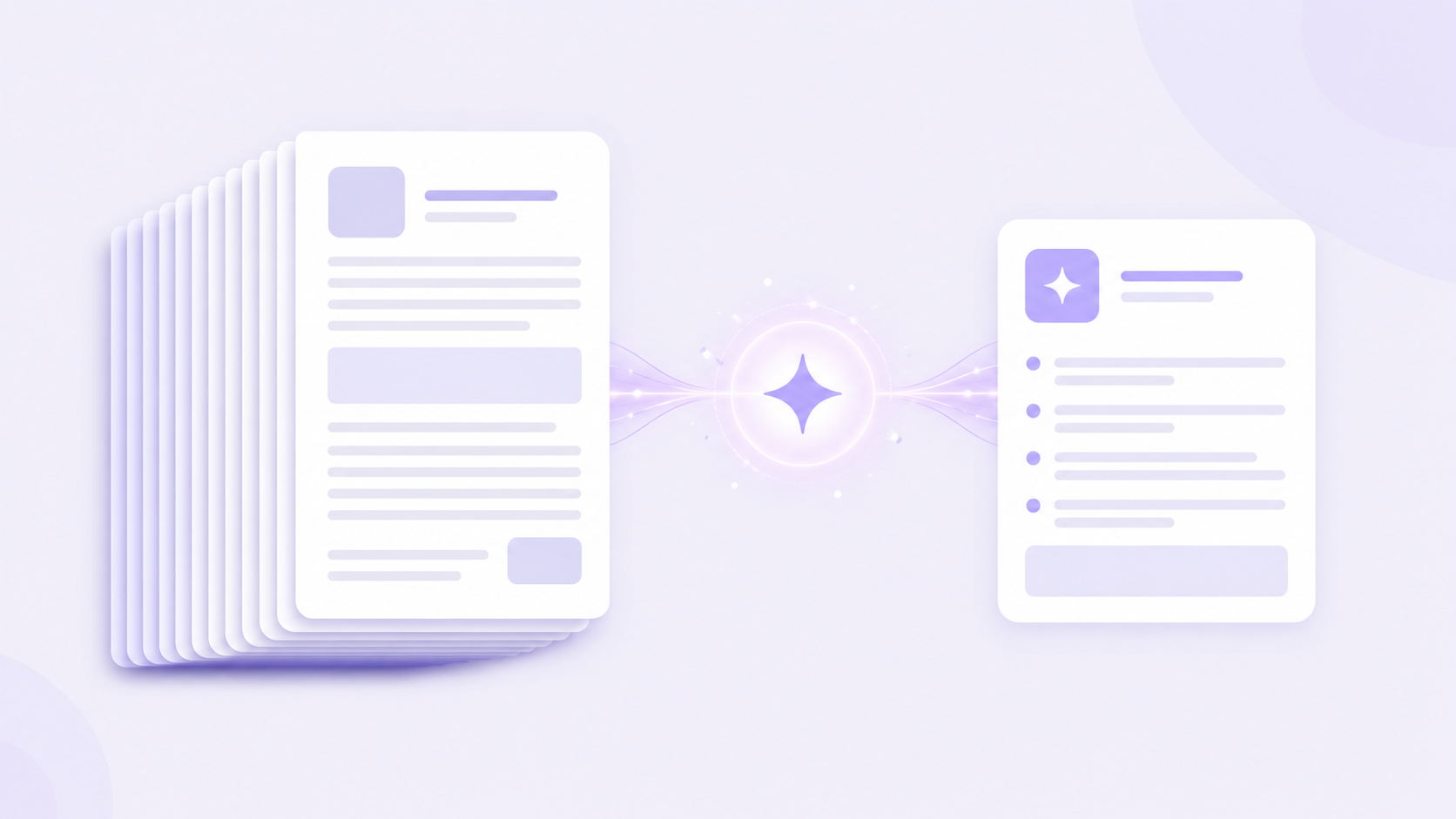
¿Cuántas veces has tenido que leer un informe de 80 páginas del que solo necesitabas 3 ideas clave? ¿O un contrato lleno de lenguaje legal que te tomó horas descifrar?
La buena noticia: en 2026 ya no tienes que hacerlo solo. La inteligencia artificial puede leer, analizar y resumir cualquier PDF en menos de 30 segundos, y varias de las mejores herramientas para hacerlo son completamente gratuitas.
En este tutorial te mostramos 5 métodos reales para resumir PDFs con IA gratis, con pasos concretos para cada uno y una comparativa honesta al final.
Por qué usar IA para resumir PDFs (y no simplemente leerlos)
La lectura rápida tiene un límite humano. Una persona promedio lee entre 200 y 250 palabras por minuto. Un PDF de 50 páginas puede tener 25.000 palabras, lo que significa casi 2 horas de lectura solo para captar lo esencial.
Las herramientas de IA no solo leen más rápido: entienden el contexto, identifican las ideas principales y responden preguntas específicas sobre el documento. En lugar de subrayar y tomar notas, tú haces preguntas y la IA encuentra las respuestas.
Estos son los casos de uso más comunes:
- Contratos y documentos legales
- Informes académicos y papers científicos
- Manuales de producto y documentación técnica
- Informes financieros y presentaciones corporativas
- Libros y ebooks en formato PDF
Método 1: Claude (la opción más potente para documentos extensos)
Ideal para: PDFs largos y complejos, análisis de contratos, documentos técnicos
Claude, de Anthropic, tiene la ventana de contexto más grande entre los asistentes de IA disponibles de forma gratuita. Puede procesar PDFs de hasta 100 páginas sin problema en su versión gratuita, lo que lo convierte en la mejor opción para documentos extensos.
Pasos:
- Ve a claude.ai e inicia sesión (la cuenta gratuita es suficiente)
- Abre una nueva conversación
- Haz clic en el ícono de adjunto (clip) en el área de texto
- Selecciona tu archivo PDF desde tu computadora
- Escribe tu instrucción. Por ejemplo:
“Resume este documento en 5 puntos clave. Después, dime cuáles son las fechas importantes y las obligaciones de cada parte.”
- Presiona Enter y espera la respuesta
Consejos para obtener mejores resultados:
- Sé específico en lo que necesitas: “resume el capítulo 3” es mejor que “resume el documento”
- Puedes hacer múltiples preguntas sobre el mismo PDF en la misma conversación
- Si el PDF tiene tablas o datos, pide a Claude que los explique en lenguaje simple
- Usa instrucciones como: “Explícame este documento como si tuviera 15 años” para documentos técnicos muy densos
Limitación gratuita: La cuenta gratuita tiene un límite de mensajes diarios. Para uso intensivo, considera Claude Pro.
Método 2: ChatGPT (excelente para documentos de tamaño moderado)
Ideal para: PDFs de hasta 30-40 páginas, reportes de negocio, artículos académicos
ChatGPT también permite subir PDFs directamente en su versión gratuita desde que incorporó el modelo GPT-4o mini.
Pasos:
- Ve a chatgpt.com e inicia sesión
- Selecciona el modelo GPT-4o (disponible en la versión gratuita con límites)
- En la caja de texto, haz clic en el ícono ”+” para adjuntar archivos
- Sube tu PDF
- Escribe tu solicitud:
“Por favor, resume este PDF en formato ejecutivo: 3 puntos principales, conclusiones clave y próximos pasos sugeridos.”
Prompts útiles para ChatGPT:
- Resumen ejecutivo: “Dame un resumen ejecutivo de este documento en máximo 200 palabras”
- Preguntas específicas: “¿Qué dice este documento sobre las condiciones de pago?”
- Extracción de datos: “Lista todos los números, porcentajes y fechas mencionados en este PDF”
- Simplificación: “Explica los conceptos principales de este documento para alguien sin conocimiento técnico”
Limitación gratuita: El plan gratuito tiene un número limitado de mensajes con GPT-4o por hora. Pasado ese límite, cambia automáticamente a GPT-4o mini.
Método 3: Google Gemini (integración perfecta con Google Drive)
Ideal para: Usuarios de Google Workspace, PDFs almacenados en Drive, documentos colaborativos
Si ya usas Google Drive para almacenar tus documentos, Gemini es la opción más fluida porque puede acceder directamente a tus archivos sin necesidad de descargarlos y subirlos.
Pasos (método directo):
- Ve a gemini.google.com
- Inicia sesión con tu cuenta de Google
- Haz clic en el ícono de adjunto en la caja de texto
- Sube tu PDF o selecciónalo desde Google Drive
- Escribe tu solicitud de resumen
Pasos (desde Google Drive):
- Abre drive.google.com
- Haz clic derecho en el PDF que quieres resumir
- Selecciona “Abrir con” → “Google Docs” (convierte el PDF a texto)
- Una vez abierto, haz clic en el ícono de Gemini en la barra lateral derecha
- Escribe: “Resume este documento”
Ventaja única: Gemini puede trabajar con PDFs directamente en Drive sin descargarlos, ideal para equipos que trabajan de forma colaborativa.
Limitación gratuita: Gemini 1.5 Flash (gratuito) tiene menor capacidad de análisis que la versión Pro para documentos muy técnicos.
Método 4: Perplexity AI (para PDFs con información que necesitas verificar)
Ideal para: Papers académicos, informes de investigación, documentos donde la precisión factual es crítica
Perplexity AI tiene una característica que lo distingue: puede buscar en internet mientras analiza tu documento para verificar o complementar la información. Esto es especialmente útil para documentos científicos o técnicos donde quieres saber si los datos son actuales o si hay contexto adicional.
Pasos:
- Ve a perplexity.ai
- Inicia sesión (la cuenta gratuita incluye subida de archivos)
- En la barra de búsqueda, haz clic en el ícono de adjunto
- Sube tu PDF
- Escribe tu consulta:
“Resume los hallazgos principales de este paper y dime si hay investigaciones más recientes sobre este tema”
Ventaja única: Perplexity cita sus fuentes, lo que te permite verificar la información y explorar referencias adicionales.
Limitación gratuita: El número de búsquedas con archivos adjuntos es limitado en la versión gratuita (aproximadamente 5 por día).
Método 5: Herramientas especializadas gratuitas
Ideal para: Documentos públicos, material educativo, cuando no quieres usar tus créditos en los asistentes principales
Existen herramientas web especializadas en resumir PDFs que no requieren cuenta y son completamente gratuitas para uso básico:
PDF.ai (versión gratuita)
- Sube el PDF directamente en pdf.ai
- La herramienta genera un resumen automático
- Puedes hacer preguntas sobre el documento mediante chat
- Límite gratuito: 1 PDF por día, hasta 120 páginas
Smallpdf AI
- Disponible en smallpdf.com
- Orientado a documentos de negocio
- Incluye extracción de puntos clave y resumen en bullet points
- Límite gratuito: 2 tareas por día
Nota importante: Antes de subir cualquier PDF a estas herramientas, asegúrate de que no contiene información confidencial, datos personales o secretos comerciales. Para documentos sensibles, usa siempre Claude o ChatGPT, que tienen políticas de privacidad más robustas.
Comparativa: ¿cuál herramienta elegir?
| Herramienta | PDFs largos (+50 págs.) | Velocidad | Calidad del resumen | Gratis | Privacidad |
|---|---|---|---|---|---|
| Claude | ✅ Excelente | ⚡ Rápida | ⭐⭐⭐⭐⭐ | ✅ Con límites | 🔒 Alta |
| ChatGPT | ✅ Buena | ⚡ Rápida | ⭐⭐⭐⭐ | ✅ Con límites | 🔒 Alta |
| Gemini | ✅ Buena | ⚡ Rápida | ⭐⭐⭐⭐ | ✅ Con límites | 🔒 Alta |
| Perplexity | ⚠️ Moderada | ⚡ Media | ⭐⭐⭐⭐ | ✅ Con límites | 🔒 Alta |
| PDF.ai | ✅ Buena | ⚡ Rápida | ⭐⭐⭐ | ✅ Muy limitado | ⚠️ Revisar |
Mi recomendación según el caso:
- Contrato o documento legal: Claude — mejor comprensión del lenguaje formal y mayor capacidad para documentos extensos
- Paper académico: Perplexity — verifica y contextualiza con fuentes externas
- Informe de trabajo en Google Drive: Gemini — integración nativa sin fricciones
- Uso casual y rápido: ChatGPT — interfaz más familiar para la mayoría de usuarios
- Documento público sin cuenta: PDF.ai o Smallpdf — cero fricción, listo en segundos
Prompts que funcionan para cualquier herramienta
La calidad del resumen depende en gran parte de cómo haces la pregunta. Aquí van algunos prompts listos para usar:
Para un resumen rápido:
“Resume este PDF en 5 puntos clave, usando lenguaje simple y directo.”
Para un resumen estructurado:
“Analiza este documento y dame: (1) el objetivo principal, (2) los 3 hallazgos más importantes, (3) las conclusiones y (4) los próximos pasos recomendados.”
Para extraer información específica:
“¿Qué dice este documento sobre [tema específico]? Cita la sección exacta donde lo menciona.”
Para documentos técnicos:
“Explica este documento técnico para alguien que no es experto en el tema. Usa ejemplos y evita el jargón.”
Para documentos legales:
“¿Cuáles son las obligaciones de cada parte en este contrato? ¿Hay cláusulas que debería revisar con especial atención?”
Conclusión
Resumir PDFs con IA ya no es una ventaja competitiva: es una habilidad básica de productividad en 2026. Si lees documentos extensos de forma regular en tu trabajo o estudios, dominar estas herramientas puede ahorrarte horas cada semana.
Para empezar hoy: toma el próximo informe que tengas que leer y pruébalo con Claude. Sube el PDF, pídele un resumen de 5 puntos y una lista de las ideas más importantes. Te sorprenderá cuánto tiempo ahorras.
¿Qué tipo de PDFs necesitas resumir con más frecuencia? Cuéntanos en los comentarios y te damos el prompt exacto para tu caso.
¿Quieres ir más allá del resumen? Lee también: ChatGPT vs Claude: Comparativa Completa 2026 y Cómo Escribir Prompts que Realmente Funcionan.